购买与安装#
基于版本:Java 版 26.x / 基岩版 · 本节内容适用于所有版本。
在开始游戏之前,首先需要获得 Minecraft 的正版账号。本节将介绍 Minecraft 国际版的版本区别,以及通过官网和微软商店两种方式购买与安装游戏。
Minecraft 国际版是什么?#
Minecraft 目前主要分为两个版本体系:
- Java 版 推荐 最早的 Minecraft 版本,使用 Java 语言编写。模组生态丰富、社区活跃,支持 Windows / macOS / Linux。本教程的主要讲解对象。
- 基岩版 使用 C++ 重写,运行效率更高,跨平台联机方便(Windows / 主机 / 手机),但模组支持相对有限。
两个版本各自需要单独购买,互不包含。如果你主要用电脑玩,并且对模组、红石、命令等深度内容感兴趣,推荐优先购买 Java 版。
什么是「国际版」? 由于历史原因,Minecraft 在中国大陆由网易代理运营我的世界中国版 ,与国际版是两个不同的游戏。本教程所述内容全部基于国际版,请购买时注意区分。
账号体系说明#
自 2021 年起,Mojang 账号已全面迁移至 Microsoft 账户。现在购买 Minecraft 需要拥有一个 Microsoft 账户(如果没有,可以在购买过程中免费注册)。
一个 Microsoft 账户可以同时拥有 Java 版和基岩版的许可,且可以跨设备登录。
方式一:官网购买#
推荐方式 最简单直接的购买渠道。
操作步骤#
- 步骤 1
- 打开
Minecraft 官方网站 ,点击页面右上角的「立即购买」按钮。
- 步骤 2
在「选择你的游戏」页面,你会看到四个游戏选项:
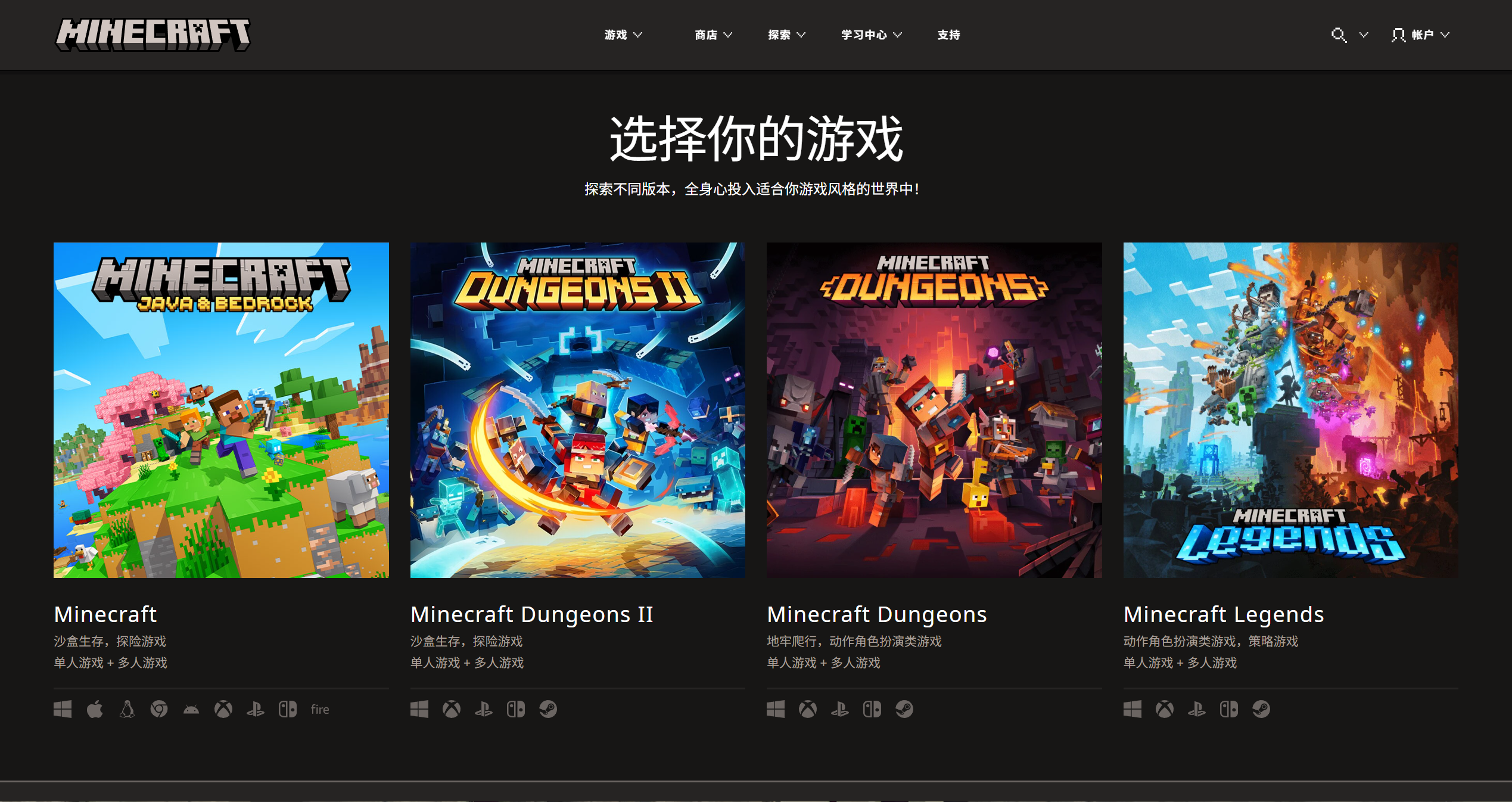
选择你的游戏 - Minecraft 游戏本体,你真正需要购买的那个。
- Minecraft Dungeons 衍生作品,以经典地下城探索类游戏为灵感,动作冒险。
- Minecraft Dungeons II 地下城续作,截止本教程撰写时尚未发售。
- Minecraft Legends 衍生作品,第三人称即时动作战略游戏,独立玩法。
本文只介绍《我的世界》本体的购买教程,点击 Minecraft 即可。
- 步骤 3
进入平台选择页面:
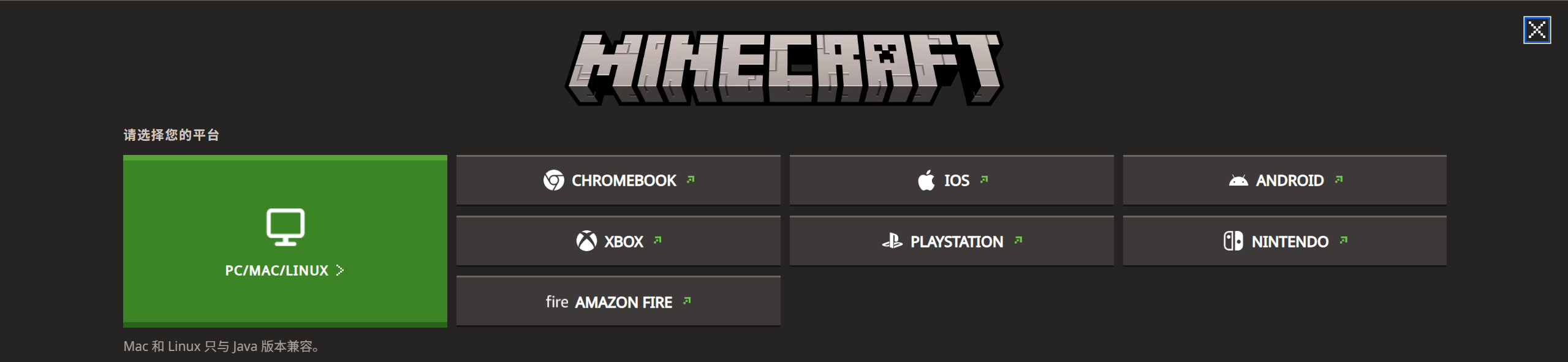
请选择您的平台 一般选择 PC/MAC/LINUX,随后跳转至版本选择:
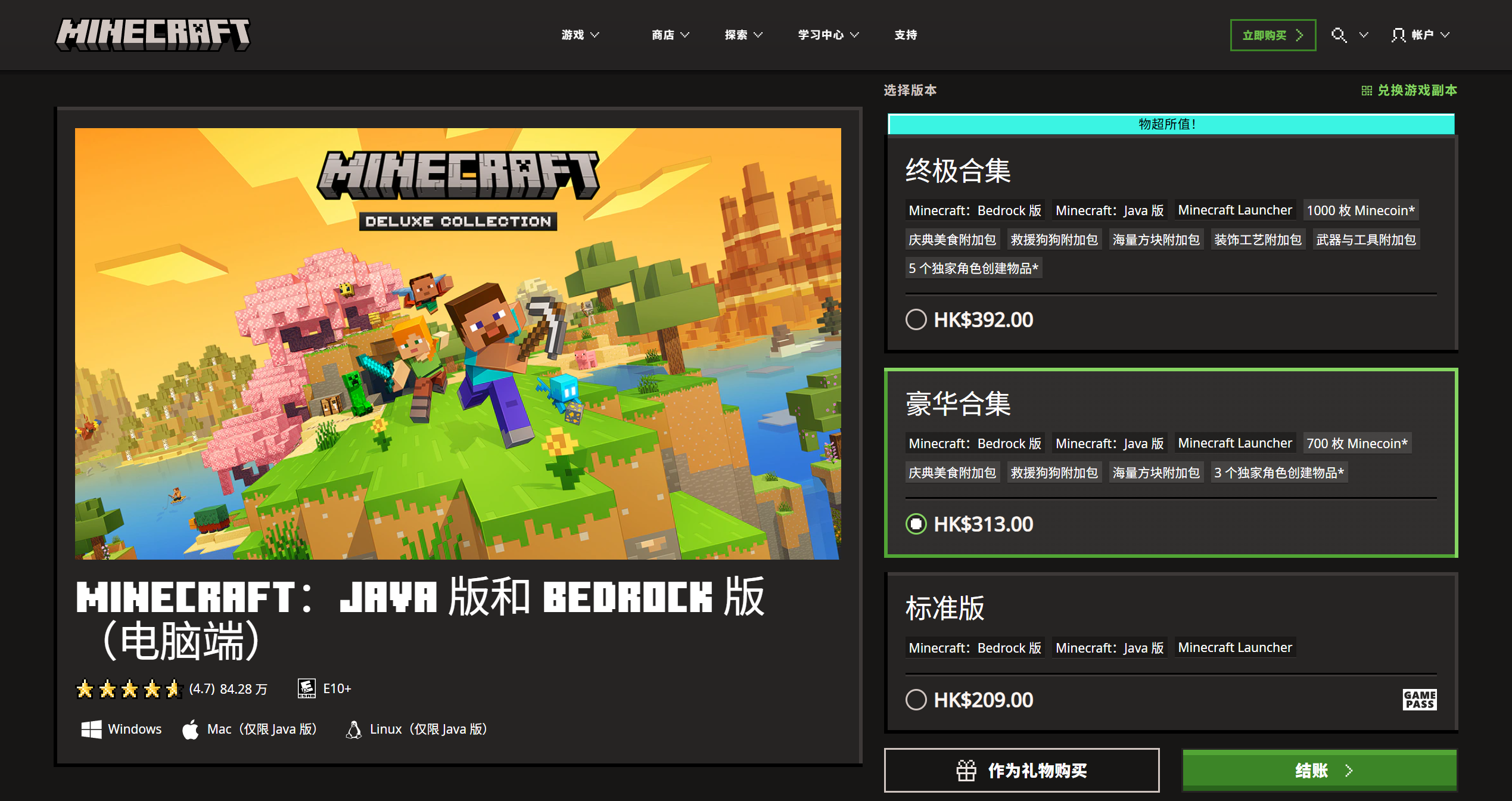
选择版本 一般选择 标准版即可(价格视地区可能有所不同,本文为港区价格)。
Java 版和基岩版现在是捆绑销售的!
自 2022 年 6 月起,Mojang 将 PC 平台的 Java 版和基岩版合并为 Minecraft: Java & Bedrock Edition 捆绑包。也就是说,你只需购买一次,就能同时拥有两个版本。此前分开购买的老玩家也已自动获得另一个版本的许可。
所以在 PC 上购买时,你不需要纠结「到底买 Java 版还是基岩版」——你买到的是两个版本的合集。
选择后登录 Microsoft 账户,没有的话点击「创建一个」按提示注册。
- 步骤 4
- 选择支付方式(支持 Visa/MasterCard、 PayPal等),填写账单信息,完成付款。
- 步骤 5
- 购买成功后,你会收到确认邮件。游戏许可将自动绑定到你的 Microsoft 账户。
地区与价格:不同地区的定价有所差异。官网会自动识别你的 IP 所在地区并以当地货币结算。如果你需要使用其他地区的价格购买,需要相应的当地支付方式,操作较为复杂,新手不建议折腾。
方式二:微软商店购买#
如果你使用的是
Windows 10 /
Windows 11系统,也可以通过系统自带的
 Microsoft Store
购买。
Microsoft Store
购买。
操作步骤#
- 步骤 1
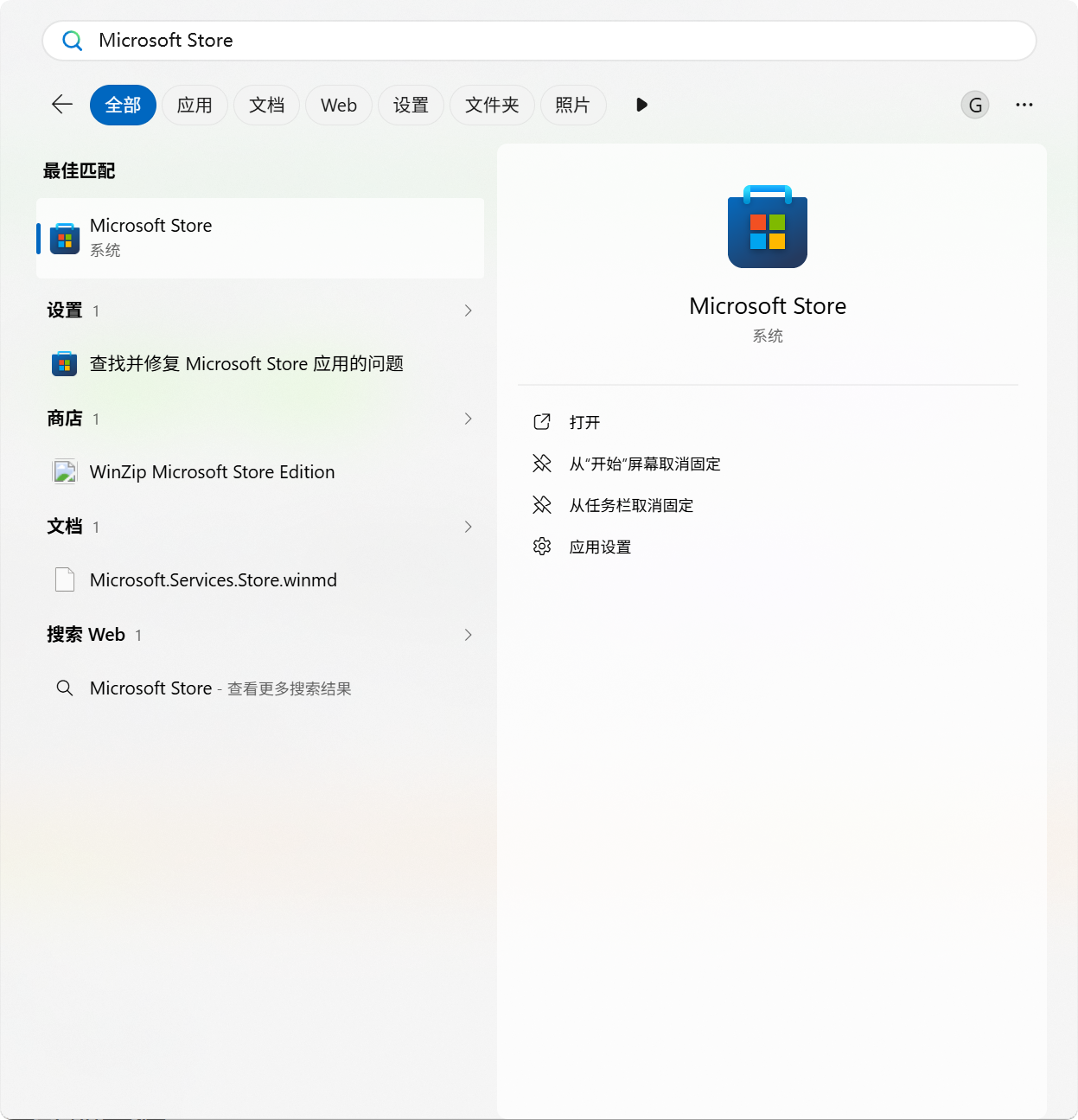
- 点击「开始」菜单,搜索并打开 Microsoft Store。
- 步骤 2
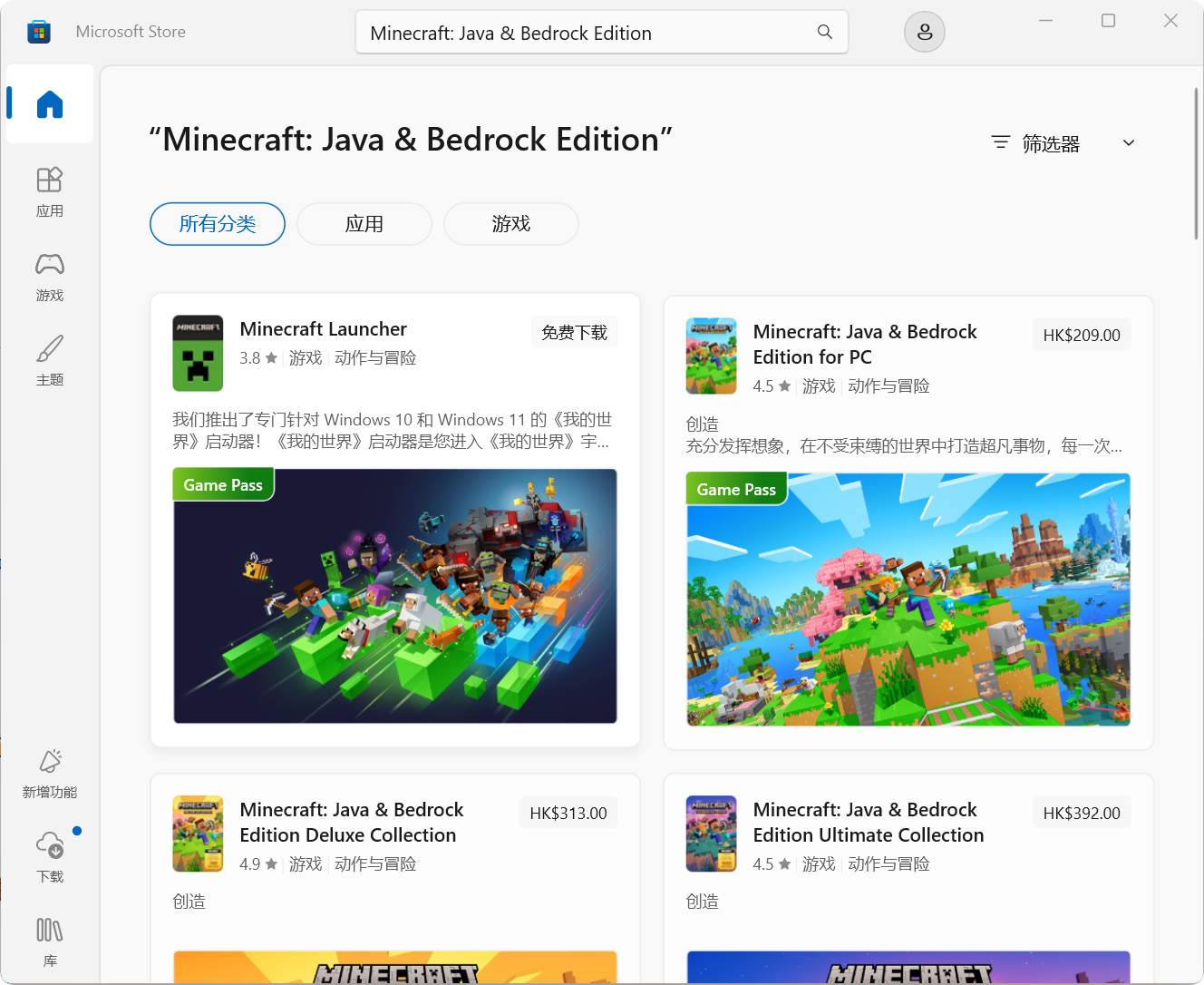
在搜索框中输入「Minecraft」,或直接在浏览器打开
Minecraft 商店搜索页
。
Microsoft Store - 步骤 3
在搜索结果中找到「Minecraft: Java & Bedrock Edition」(或单独的「Minecraft Launcher」),点击进入详情页。
商店页面 - 步骤 4
- 确认登录了正确的 Microsoft 账户后,点击「购买」或显示价格的按钮。
- 步骤 5
- 按照提示选择支付方式并完成付款。
注意分辨版本:微软商店中可能会出现多个 Minecraft 相关条目,如
安装游戏#
购买完成后,安装非常简单:
通过官方启动器安装#
- 访问
- 运行安装程序,按照提示完成安装。
- 启动 Minecraft Launcher,登录你的 Microsoft 账户。
- 在启动器中,你会在左侧看到「Minecraft: Java Edition」和「Minecraft: Bedrock Edition」两个选项。
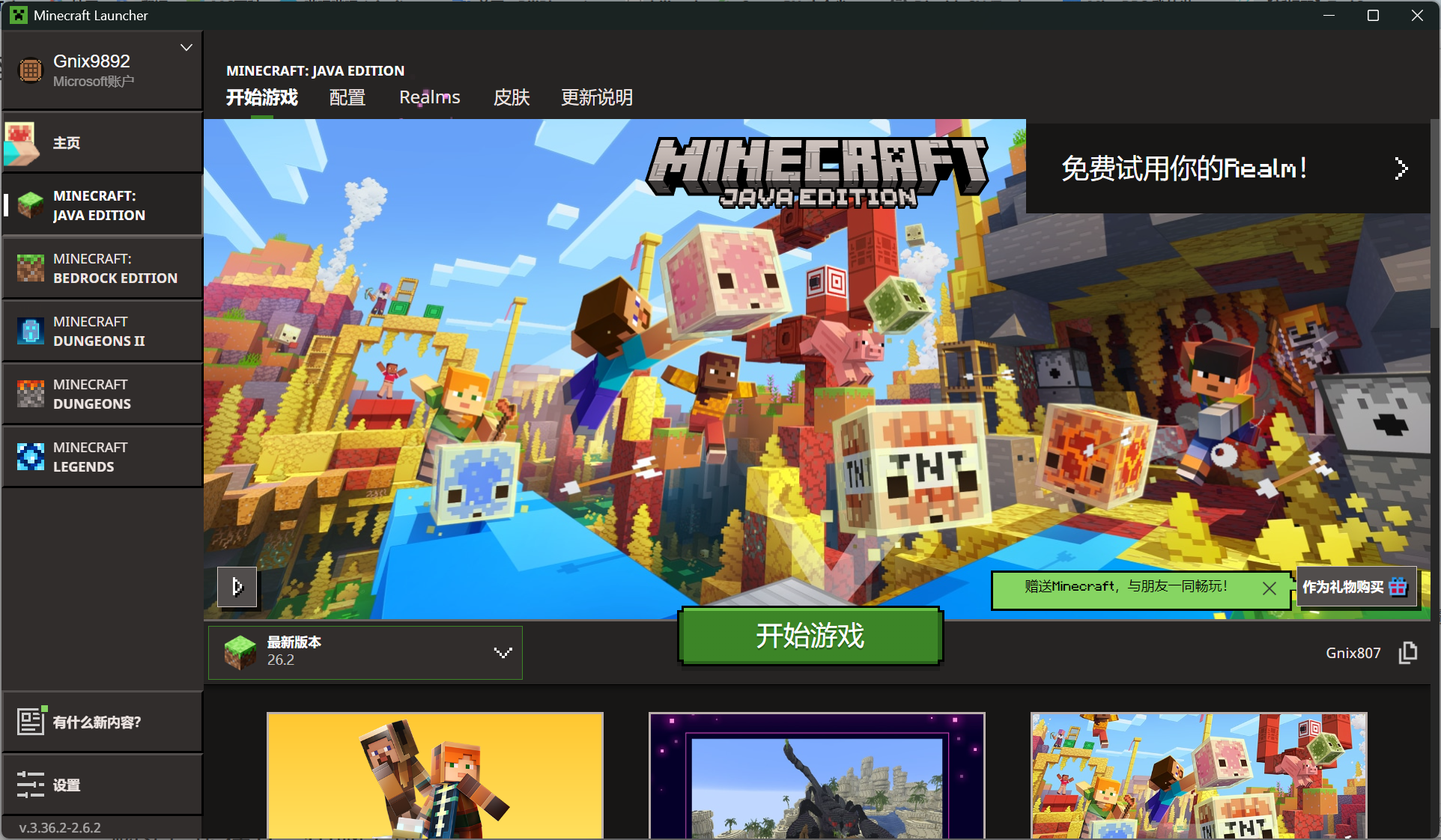
启动器页面 - 点击想要游玩的版本,启动器会自动下载并安装对应游戏文件。
启动器是什么? Minecraft Launcher(启动器)是游戏的入口程序,负责管理版本、下载更新、启动游戏。官方启动器一次安装后,可以同时管理 Java 版和基岩版。本教程后续章节也会介绍第三方启动器的使用。
常见问题#
购买后能在几台电脑上玩?#
Minecraft 的许可是跟账号绑定的,而不是跟设备。你可以在任意多台电脑上登录你的 Microsoft 账户并下载游玩。但同一时间只能在一台设备上在线游玩 。
Java 版和基岩版的区别到底是什么?#
| 项目 | Java 版 | 基岩版 |
|---|---|---|
| 支持平台 | Windows / macOS / Linux | Windows / 主机 / 手机 |
| 模组支持 | 极丰富(Forge / Fabric) | 有限(Add-Ons) |
| 红石机制 | 准确定时、BUD、QC 等 | 有差异,部分机制不同 |
| 跨平台联机 | Java 版之间联机 | 基岩版之间跨平台联机 |
| 性能 | 一般,依赖 Java 优化 | 较好,C++ 原生 |
如果你主要玩原版生存和建造,选择哪个都可以。但如果你对模组、红石、数据包等深度玩法感兴趣,Java 版是更好的选择。
如何确认购买成功?#
购买后可以访问
Minecraft 官网
登录你的 Microsoft 账户,在「档案」中查看已购买的游戏许可。
现在你已经拥有了 Minecraft 国际版,接下来让我们来选择合适的启动器,并了解各版本之间的区别。